
При углубленной работе с PowerPoint пользователи быстро упираются в ограничение: одному объекту нельзя одновременно назначить гиперссылку и анимацию по клику. Срабатывает переход, анимация на работает.
Это особенно критично при создании интерактивных слайдов — например, для викторин вроде «Своей игры», где пройденные вопросы должны исчезать (анимация) и одновременно вести на слайд с заданием (ссылка).
Решение существует, и оно достаточно элегантное — нужно передать управление переходом по ссылке макросу.
Подготовка файла
Первое, что нужно сделать — это сохранить презентацию в формате Презентация PowerPoint с поддержкой макросов (.pptm). В обычном .pptx макросы работать не будут.
Далее надо создать макрос. Убедитесь, что на ленте отображается вкладка Разработчик. Если ее нет, выполните Файл – Параметры – Настроить ленту – в правой колонке поставьте птичку в поле Разработчик. Перейдите на вкладку Разработчик, запустите Visual Basic, откроется программа Microsoft Visual Basic for Applications.
В открывшемся окне редактора Visual Basic (VBA) выполните Insert — Module. Откроется пустое окно для Module1. Вставьте или напишите следующий код (вы можете изменить цифры в названиях макросов и номера слайдов под свои нужды):
Sub GOTO2()
ActivePresentation.SlideShowWindow.View.GotoSlide 2
End Sub
Sub GOTO3()
ActivePresentation.SlideShowWindow.View.GotoSlide 3
End Sub
Важно: названия макросов (GOTO2, GOTO3) не должны содержать пробелов и начинаться с буквы. Цифра 2 в GotoSlide 2 — это номер слайда, который виден слева в области структуры.
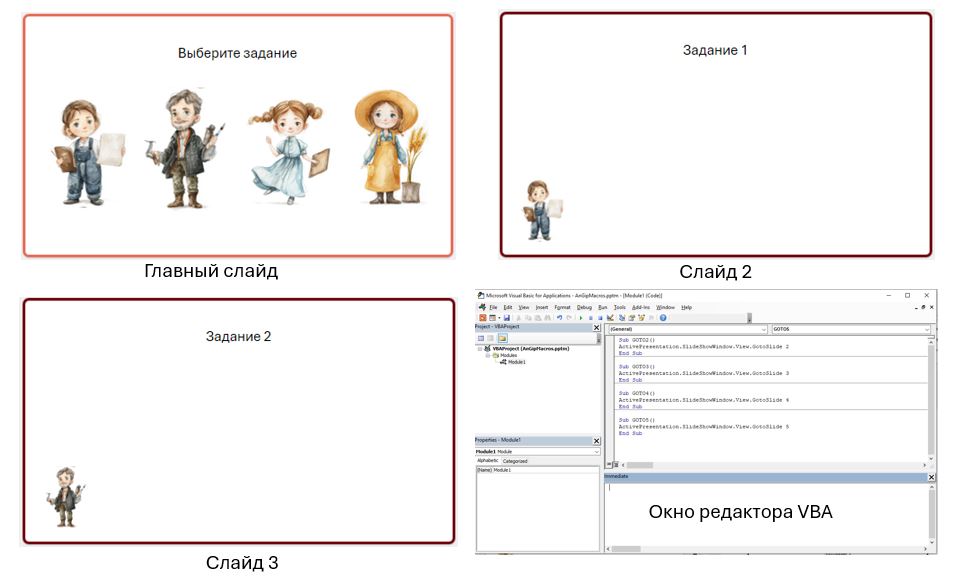
Привязка макроса к объекту
Теперь нужно сделать так, чтобы клик по объекту запускал макрос. Выделите объект (кнопку, фигуру, картинку). Перейдите во вкладку «Вставка» → «Действие». В открывшемся окне выберите «Запуск макроса» и укажите нужный (например, GOTO3).
Обратите внимание: мы не используем стандартную гиперссылку. Переход на слайд теперь будет выполнять сам макрос, что позволяет анимации срабатывать одновременно с ним.
Настройка анимации
Теперь добавьте к объекту с макросом (например, рисунок 8) любой эффект анимации. Ключевой момент: в настройках анимации нужно указать, что она должна запускаться при щелчке по этому же объекту.
- Выделите объект.
- Добавьте эффект (например, «Выход» → «Масштабирование»).
- В окне Область анимации откройте выпадающее меню эффекта → «Время…».
- В разделе «Начать выполнение эффекта при щелчке по:» выберите из списка ваш объект (например, «Рисунок 8»).»
Организация возврата
Чтобы вернуться на главный слайд (в меню), используйте стандартную гиперссылку. Разместите на слайде рисунок или кнопку «Назад» и настройте её: Вставка → Действие → Перейти по гиперссылке → Номер слайда или Последний показанный слайд. В этом случае при возврате на слайд-меню вы увидите, как объект (вопрос) исчезает благодаря настроенной ранее анимации (в данном примере объект с макросом GOTO3 исчезнет с эффектом Масштабирование). Чтобы переходы по ссылкам происходили корректно, на вкладке Переходы снимите птичку в поле «По щелчку» и примените это действие для всех слайдов.
Очевидно, что если в презентации слайдов много, то надо аналогично написать макросы для переходов на все слайды, а на слайде содержание через Вставка → Действие → Запуск макроса расставить соответствующие макросы.
Презентация с примером
При открытии файла *.pptm PowerPoint может отключить макросы по умолчанию. Чтобы ваша презентация с макросами работала, при открытии нажмите кнопку «Включить содержимое».
Презентация-пример доступна для скачивания в архиве zip. Чтобы скачать и запустить ее, необходимо дать разрешения на использование скачанных файлов на запуск макроса. Как это делается написано в конце статьи Собираем пазлы в PowerPoint макросом MoveHim+MoveTo.