
Представляю новую игру для PowerPoint — «Квадрат Эйлера».
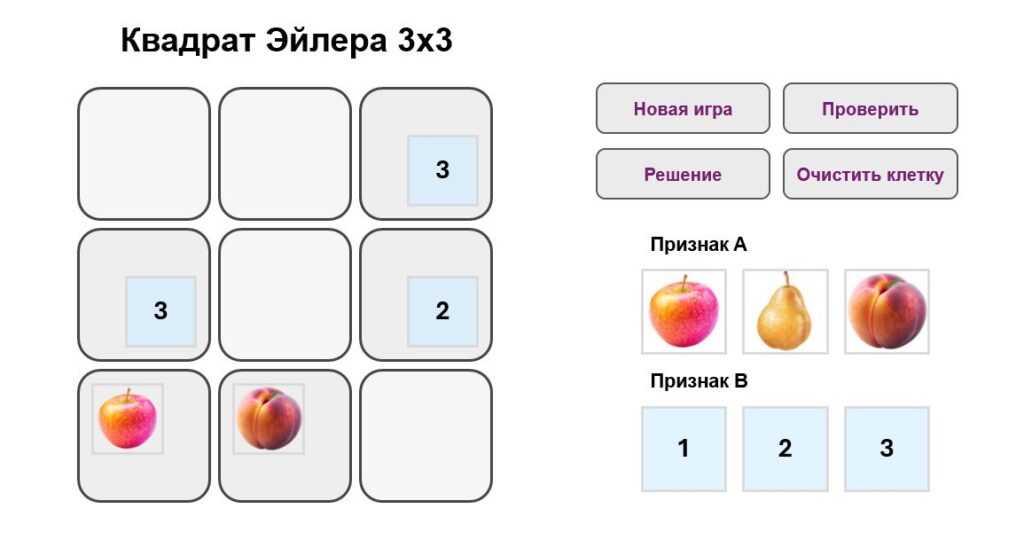
С первого взгляда она может напомнить судоку, но это не судоку. На поле 3×3 надо расставлять карточки с двумя признаками. Например, один признак — это персонажи, второй — предметы. Или фигуры и цифры. Или буквы и картинки. Получается маленький логический квадрат, где каждая карточка состоит как бы из двух частей.
Правила игры
Правила очень простые. В каждой строке должны по одному разу встретиться все три варианта первого признака и все три варианта второго признака. В каждом столбце — то же самое. При этом каждая пара признаков должна встретиться только один раз. То есть если у нас есть, например, кот, собака и заяц, а ещё красный, синий и жёлтый цвета, то «кот + красный» может быть только в одной клетке. В другой клетке такой же пары уже быть не должно.
Играть тоже просто. Сначала выбираем клетку на поле. Потом нажимаем справа на нужную картинку первого признака или второго признака. В клетке появляются две маленькие карточки. В начале игры уже даны подсказки: иногда заполнена вся клетка, иногда только одна часть, а иногда клетка совсем пустая. Надо по этим подсказкам восстановить весь квадрат.
Вот это мне особенно нравится: клетка может быть заполнена не полностью. Это сразу делает игру живее. Ребёнок видит не просто пустые места, а настоящие обрывки информации. В одной ячейке уже есть один признак, но нет второго. В другой — наоборот. А в большей части ячеек вообще пусто, но по строке и столбцу можно догадаться.
В игре есть кнопка «Проверить». Ячейки подсвечивается зеленым, красным и желтым в случаях правильного, неправильного и неполного заполнения. Если где-то ошибка, её можно исправить. Есть и кнопка «Решение».
Как редактировать игру
Самое приятное, что это не одна заранее нарисованная задача. По кнопке «Новая игра» PowerPoint генерирует новую головоломку с единственным решением, к которому действительно можно прийти рассуждением.
Для оформления карточек оказалось удобно использовать обычные фигуры PowerPoint. Фигуры, как хорошо известно читателям книги, можно масштабировать, заменять на другие фигуры, заливать цветом или рисунком, писать на них текст. Главное — не ломать имена объектов. Внутри макроса объекты-фигуры называются по системе: PaletteA_1, PaletteA_2, PaletteA_3 и PaletteB_1, PaletteB_2, PaletteB_3. Макросу всё равно, что это за объекты. Мы меняем внешний вид, но не трогаем механику. Для тех, кто делает много шаблонов, это хорошо понятно. Слайд можно переделывать, надписи можно удалить; ячейки поля, карточки и кнопки проверки можно оформить, как нравится, но лучше не удалять, если не понимаете, как работать с именами объектов.
Презентация с игрой
Поиграйте на сайте
Мне кажется, эта игра хороша именно своей гибкостью. Сегодня можно сделать вариант с геометрическими фигурами и цветами. Завтра — с героями сказки и волшебными предметами. Можно сделать игру к занятию по математике, по развитию речи, по окружающему миру, по чтению. Структура одна, а настроение каждый раз другое.
О запуске презентаций с макросами
При открытии презентации *pptm, скачанной из интернета, она будет открыта в режиме защищенного просмотра с предупреждением о том, что файлы из интернета могут содержать вирусы. Нажмите кнопку Разрешить редактирование. Недавно появилось новое предупреждение. После разрешения редактирования появляется предупреждение о Риске безопасности: «Корпорация Microsoft заблокировала запуск макросов, так как источник этого файла является недостоверным». Макросы работать не будут, пока их не разблокировать. Если вы уверены, что файл безопасен и хотите разблокировать макросы, сделайте следующее.
- Откройте проводник Windows и перейдите к папке, в которой вы сохранили файл.
- Щелкните файл правой кнопкой мыши и выберите Свойства в контекстном меню.
- В нижней части вкладки Общие установите флажок Разблокировать и нажмите кнопку ОК.
Запуск макросов будет разблокирован. Откройте презентацию снова.
Далее при каждом открытии презентации с макросами, скорее всего, будет появляться предупреждение Центра управления безопасностью PowerPoint о том, что запуск макросов может быть опасен. Если вы увидите над слайдом предупреждение «Запуск макросов отключен» , разрешите запуск макросов (нажмите кнопку Включить содержимое). Без этого объекты двигаться не будут. Если предупреждения нет, а объекты не двигаются, выполните Файл – Параметры безопасности – Центр управления безопасностью, нажмите кнопку Параметры центра управления безопасностью и установите «Отключить все макросы с уведомлением». При загрузке презентации макросы изначально будут отключены, но при их обнаружении над слайдом будет появляться уведомление «Запуск макросов отключен», а рядом будет кнопка Включить содержимое, которую надо нажать и разрешить выполнение программного кода для презентации.